Je eerste flow: bijlagen automatisch opslaan
Je bouwt een flow die elke bijlage uit je binnenkomende e-mails opslaat in een map op OneDrive. Je gebruikt één trigger en één actie. Dit is het patroon achter bijna elke flow.
Basis15 minuten
Wat heb je nodig? Een Outlook-mailbox en OneDrive via je werk- of schoolaccount.
Wanneer er een nieuwe e-mail binnenkomt (V3)
Trigger · OutlookMap: Postvak IN
For each
Lus · BesturingUitvoer: bijlagen
Bestand maken
Actie · OneDrive voor BedrijvenBestandsnaam: Bijlagen Naam
Zo kies je dynamische inhoud
In veel velden vul je geen vaste tekst in, maar gegevens uit een eerdere stap, zoals de naam van een bijlage. Dat heet dynamische inhoud. Zo kies je ze:
- Klik in het veld. Rechts naast het veld verschijnen twee knoppen: voor dynamische inhoud en fx voor een expressie.
- Klik op de bliksemknop en kies in de lijst het gegeven dat je wilt, bijvoorbeeld Bijlagen Naam.
- Het gegeven verschijnt als een blauw blokje in het veld. Met het kruisje (×) in het blokje haal je het weer weg.
Hoe expressies werken, leer je in les 4.
Stap voor stap
0 van 9 stappen afgevinkt
-
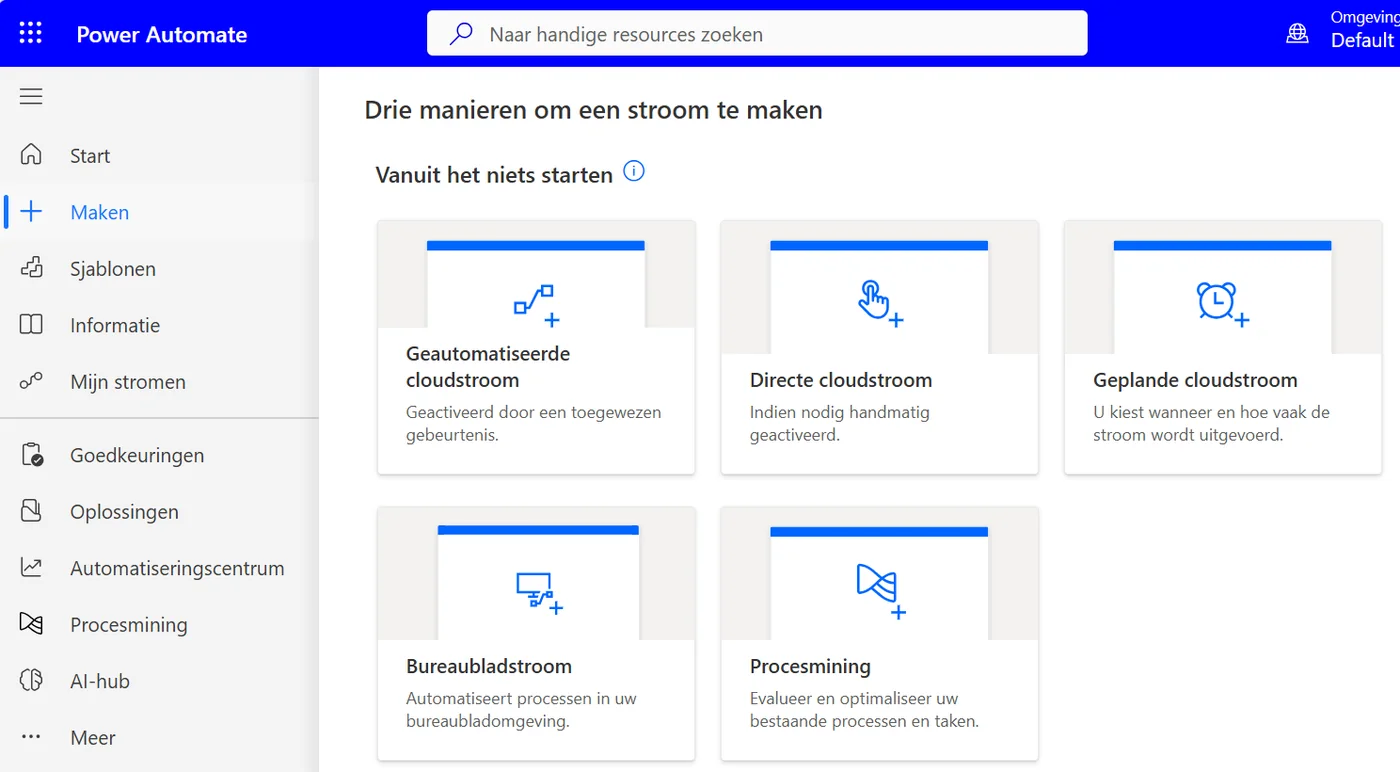
Kies Geautomatiseerde cloudstroom. Tik op de afbeelding om te vergroten. -
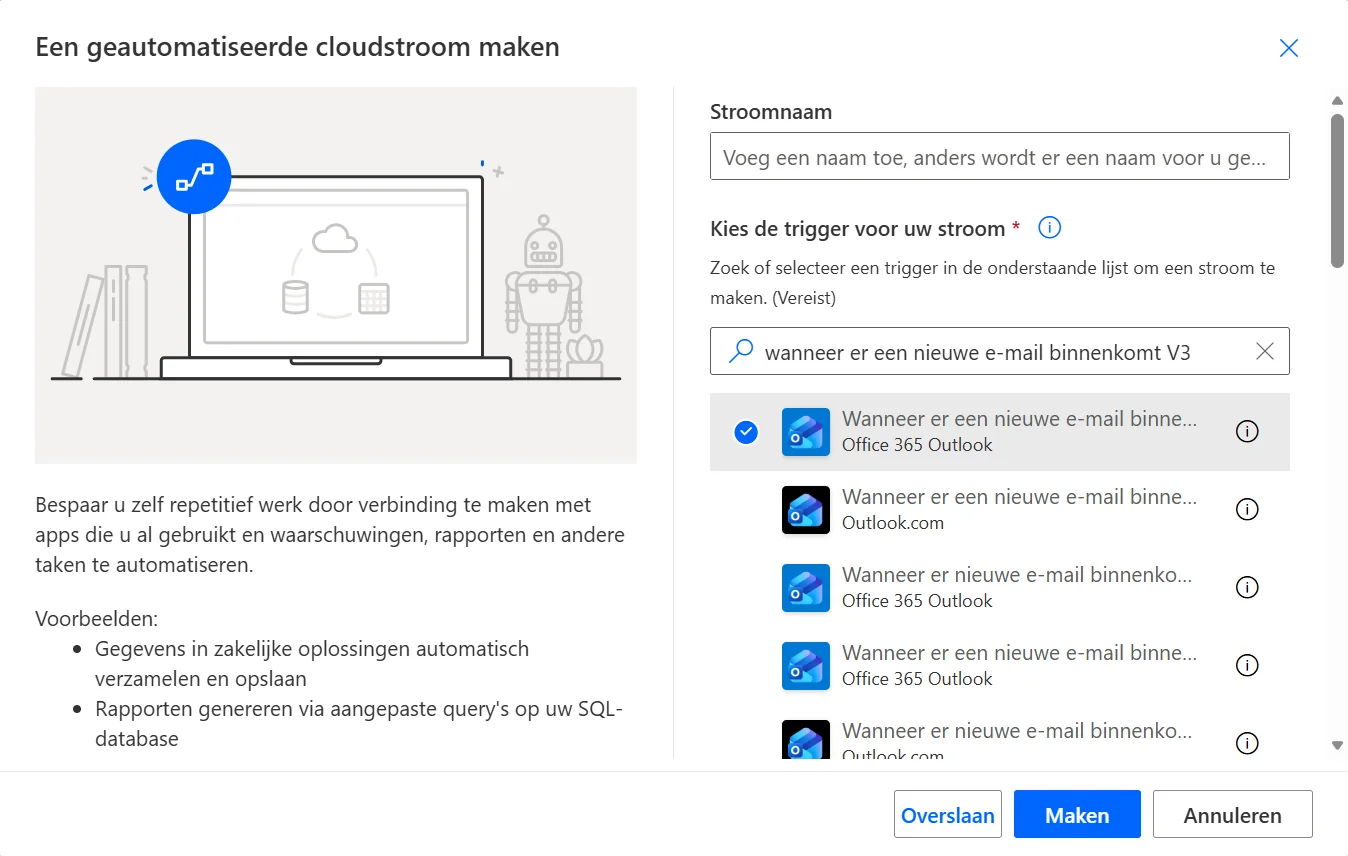
Geef de flow een naam en kies de trigger van Office 365 Outlook. Tik op de afbeelding om te vergroten. -
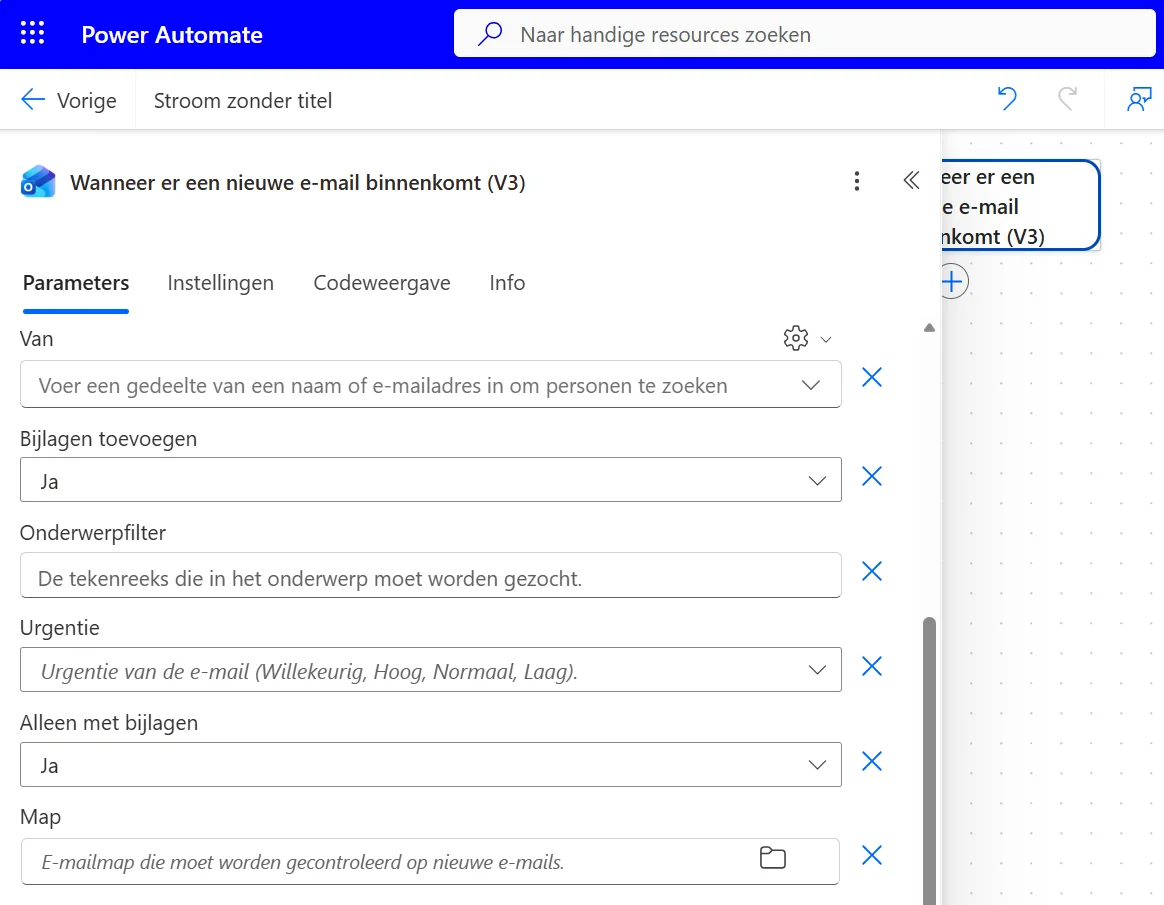
Zet Bijlagen toevoegen en Alleen met bijlagen op Ja. Tik op de afbeelding om te vergroten. -
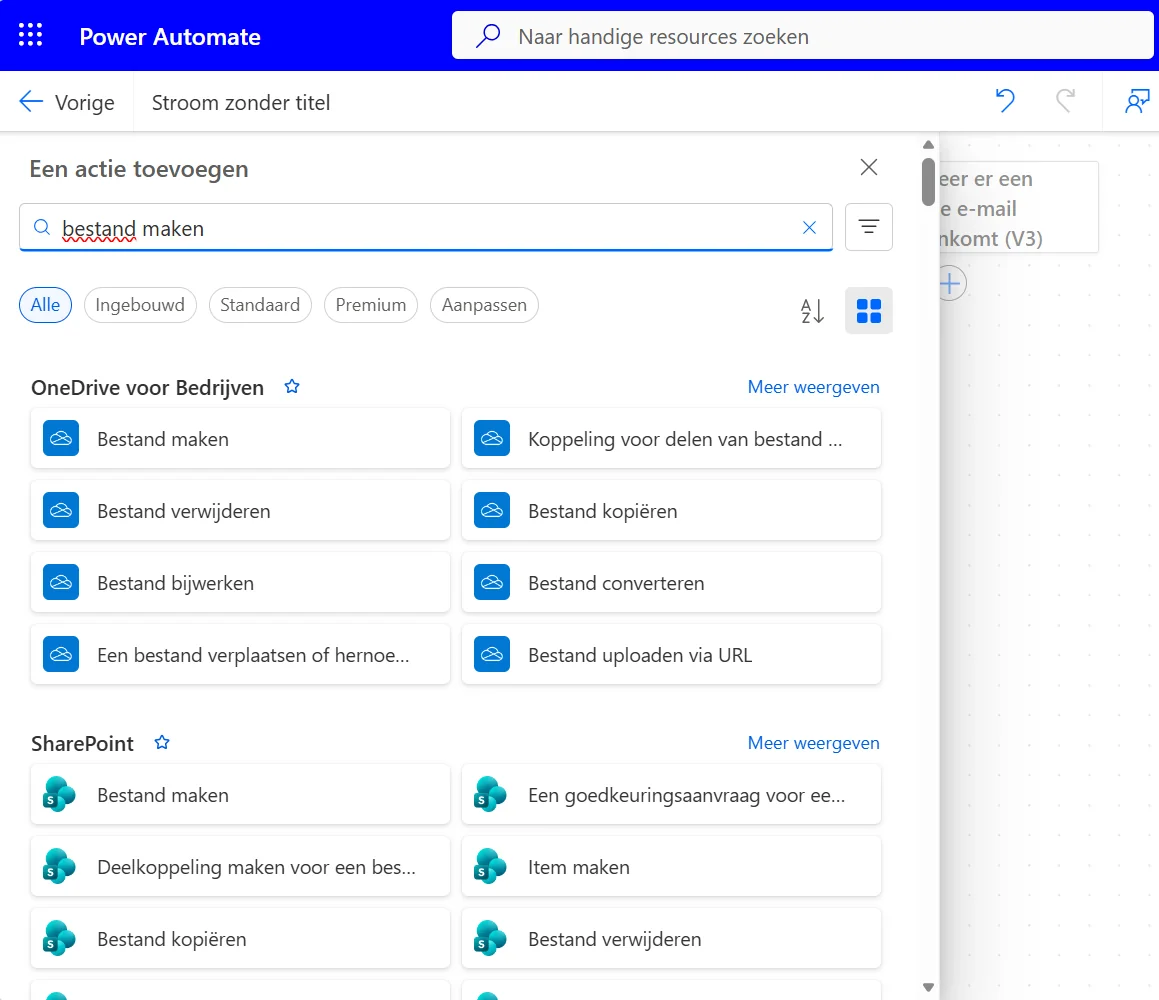
Kies Bestand maken van OneDrive voor Bedrijven, niet die van SharePoint. Tik op de afbeelding om te vergroten. -
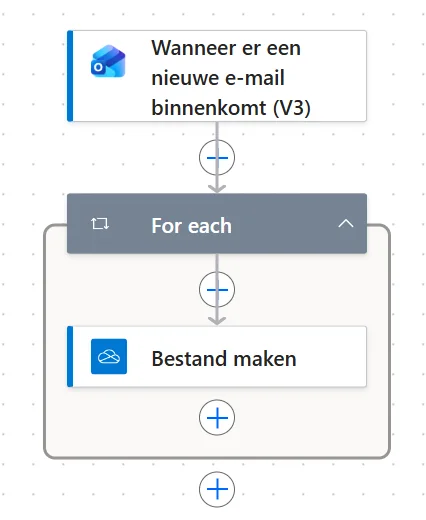
De actie staat vanzelf in een lus. Tik op de afbeelding om te vergroten. -
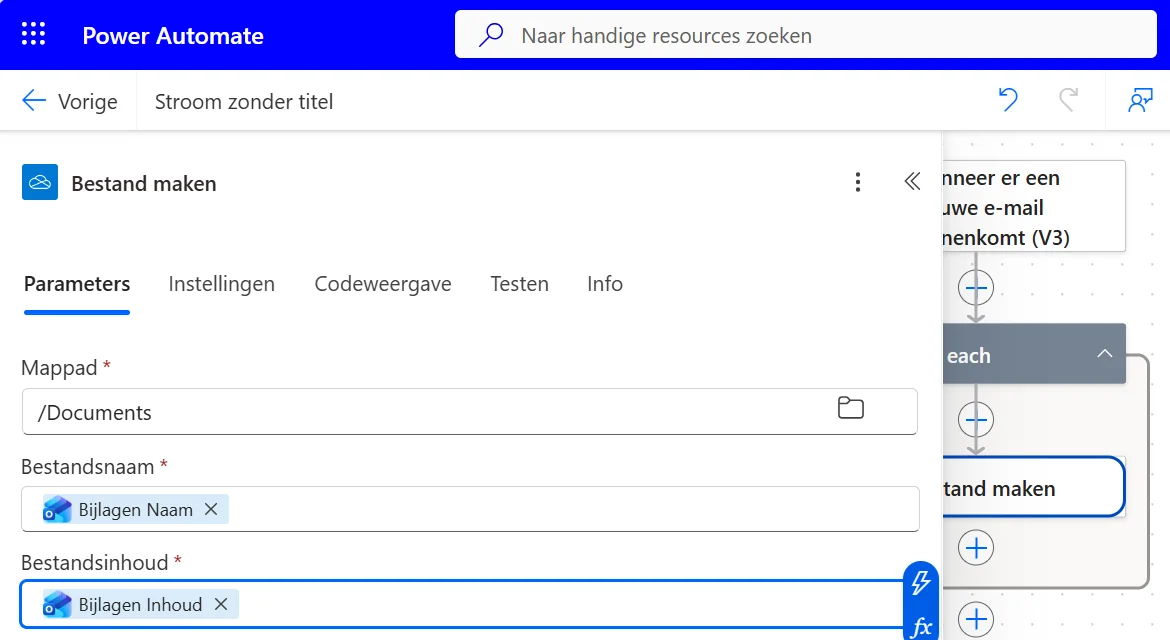
Zo ziet de ingevulde actie eruit. Tik op de afbeelding om te vergroten. -
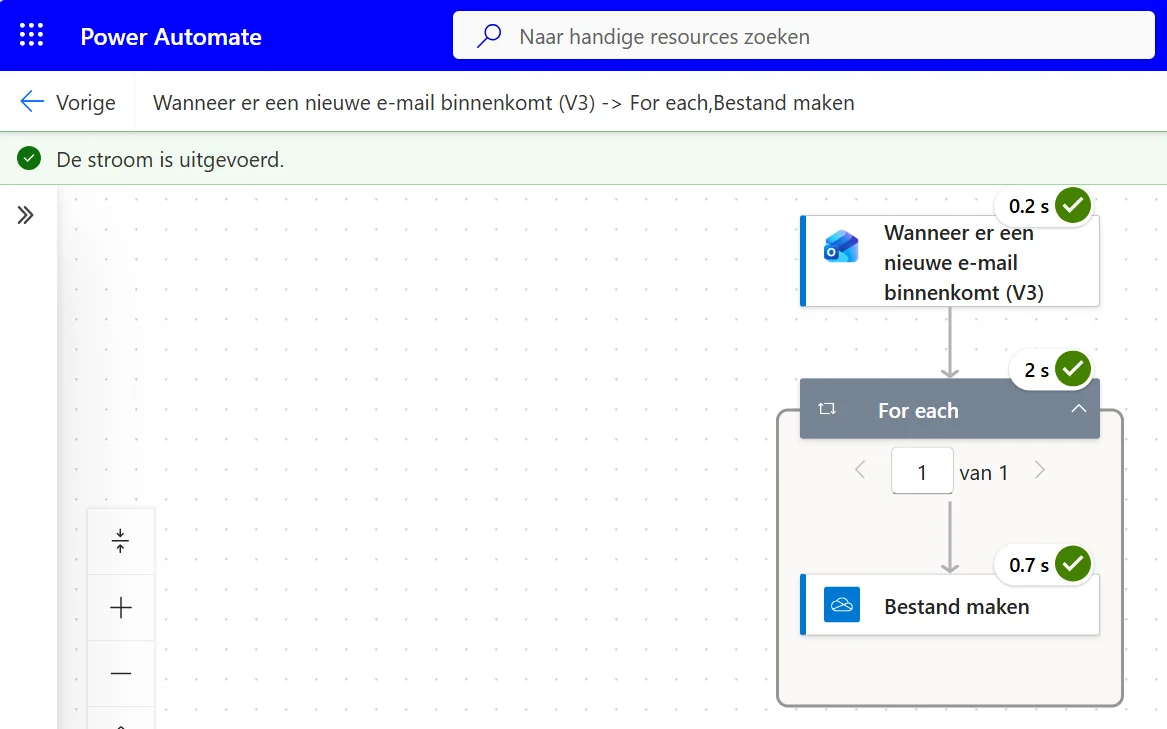
Na een geslaagde test staat er bij elke stap een groen vinkje. Tik op de afbeelding om te vergroten.
Werkt het niet? Open de flow via Mijn stromen en kijk onder Uitvoeringsgeschiedenis. Daar staat per stap wat er is gebeurd en waar het misging.
Laatst bijgewerkt: